cPanel দিয়ে ওয়েবসা...
cPanel দিয়ে ওয়েবসাইটে ম্যালওয়্যার স্ক্যান করার নিয়ম: সম্পূর্ণ বাংলা গাইড
cPanel দিয়ে ওয়েবসাইটে ম্যালওয়্যার স্ক্যান করার নিয়ম: সম্পূর্ণ বাংলা গাইড
cPanel দিয়ে ওয়েবসাইটে ম্যালওয়্যার স্ক্যান করার নিয়ম জানা প্রতিটি ওয়েবসাইট মালিকের জন্য গুরুত্বপূর্ণ। কারণ, ম্যালওয়্যার আপনার ওয়েবসাইটের নিরাপত্তা ও কার্যকারিতা ক্ষতিগ্রস্ত করতে পারে। এর ফলে সাইট ধীর হতে পারে, অজানা পপ-আপ দেখা দিতে পারে অথবা ভিজিটররা অন্য ওয়েবসাইটে চলে যেতে পারেন।
তবে এসব সমস্যার পেছনে সব সময় ম্যালওয়্যার থাকে না। তাই সঠিক কারণ খুঁজে বের করা জরুরি। এই গাইডে আপনি শিখবেন কীভাবে cPanel থেকে স্ক্যান করবেন, রিপোর্ট বুঝবেন এবং সন্দেহজনক ফাইল পরীক্ষা করবেন। পাশাপাশি, ভবিষ্যতে ওয়েবসাইট নিরাপদ রাখার উপায়ও জানতে পারবেন।
ম্যালওয়্যার কী এবং এটি কেন বিপজ্জনক?
ম্যালওয়্যার হলো ক্ষতিকর সফটওয়্যার বা কোড। এটি ওয়েবসাইট, সার্ভার কিংবা ব্যবহারকারীর ক্ষতি করতে পারে। সাধারণত দুর্বল পাসওয়ার্ড, পুরোনো সফটওয়্যার এবং অনিরাপদ প্লাগইনের মাধ্যমে আক্রমণকারীরা ওয়েবসাইটে প্রবেশের সুযোগ পায়।
ওয়েবসাইটে ম্যালওয়্যার থাকলে বিভিন্ন সমস্যা দেখা দিতে পারে। যেমন:
- অজানা বিজ্ঞাপন বা পপ-আপ দেখা যায়।
- ভিজিটরদের অন্য সাইটে রিডাইরেক্ট করা হয়।
- ওয়েবসাইটের ফাইল অনুমতি ছাড়া পরিবর্তন হয়।
- ব্যক্তিগত তথ্য চুরির ঝুঁকি তৈরি হয়।
- সার্ভারের রিসোর্স ব্যবহার বেড়ে যায়।
- সার্চ ইঞ্জিনে ওয়েবসাইটের সুনাম ক্ষতিগ্রস্ত হতে পারে।
তবে এসব লক্ষণ দেখলেই ম্যালওয়্যার নিশ্চিত হয় না। তাই নিরাপত্তা স্ক্যানের পাশাপাশি প্রয়োজনীয় ফাইলও পরীক্ষা করুন।
কীভাবে বুঝবেন আপনার ওয়েবসাইটে ম্যালওয়্যার আছে?
cPanel malware scan করার আগে ওয়েবসাইটের অস্বাভাবিক পরিবর্তনগুলো লক্ষ্য করুন। নিচের লক্ষণগুলো দেখা গেলে দ্রুত পরীক্ষা করা উচিত।
১. অজানা পেজ বা রিডাইরেক্ট
ওয়েবসাইট খুললে অন্য কোনো সাইটে চলে যাচ্ছেন? অথবা অচেনা পেজ দেখা যাচ্ছে? তাহলে বিষয়টি পরীক্ষা করুন। তবে ভুল কনফিগারেশন থেকেও এমন সমস্যা হতে পারে।
২. সন্দেহজনক ফাইল
cPanel File Manager-এ অচেনা ফাইল দেখলে সেটি যাচাই করুন। বিশেষ করে অপ্রত্যাশিত PHP ফাইল এবং সম্প্রতি পরিবর্তিত ফাইলের দিকে নজর দিন। তবে অজানা ফাইল মানেই ম্যালওয়্যার নয়।
৩. ওয়েবসাইট ধীর হয়ে যাওয়া
সাইট হঠাৎ ধীর হলে সার্ভারের ব্যবহার পরীক্ষা করুন। কারণ, অতিরিক্ত ট্রাফিক, প্লাগইনের সমস্যা অথবা ক্ষতিকর স্ক্রিপ্ট এর জন্য দায়ী হতে পারে।
৪. নিরাপত্তা সতর্কতা
ব্রাউজার বা সার্চ ইঞ্জিন নিরাপত্তা সতর্কতা দেখালে সেটি অবহেলা করবেন না। বরং সতর্কতার কারণ যাচাই করুন। প্রয়োজনে হোস্টিং সাপোর্টের সাহায্য নিন।
cPanel দিয়ে ওয়েবসাইটে ম্যালওয়্যার স্ক্যান করার নিয়ম
এখন মূল প্রক্রিয়াটি দেখে নেওয়া যাক। আপনার হোস্টিং প্যাকেজে উপলভ্য টুল অনুযায়ী স্ক্যান করার পদ্ধতি ভিন্ন হতে পারে। অনেক হোস্টিংয়ে ImunifyAV, Imunify360 অথবা Virus Scanner পাওয়া যায়।
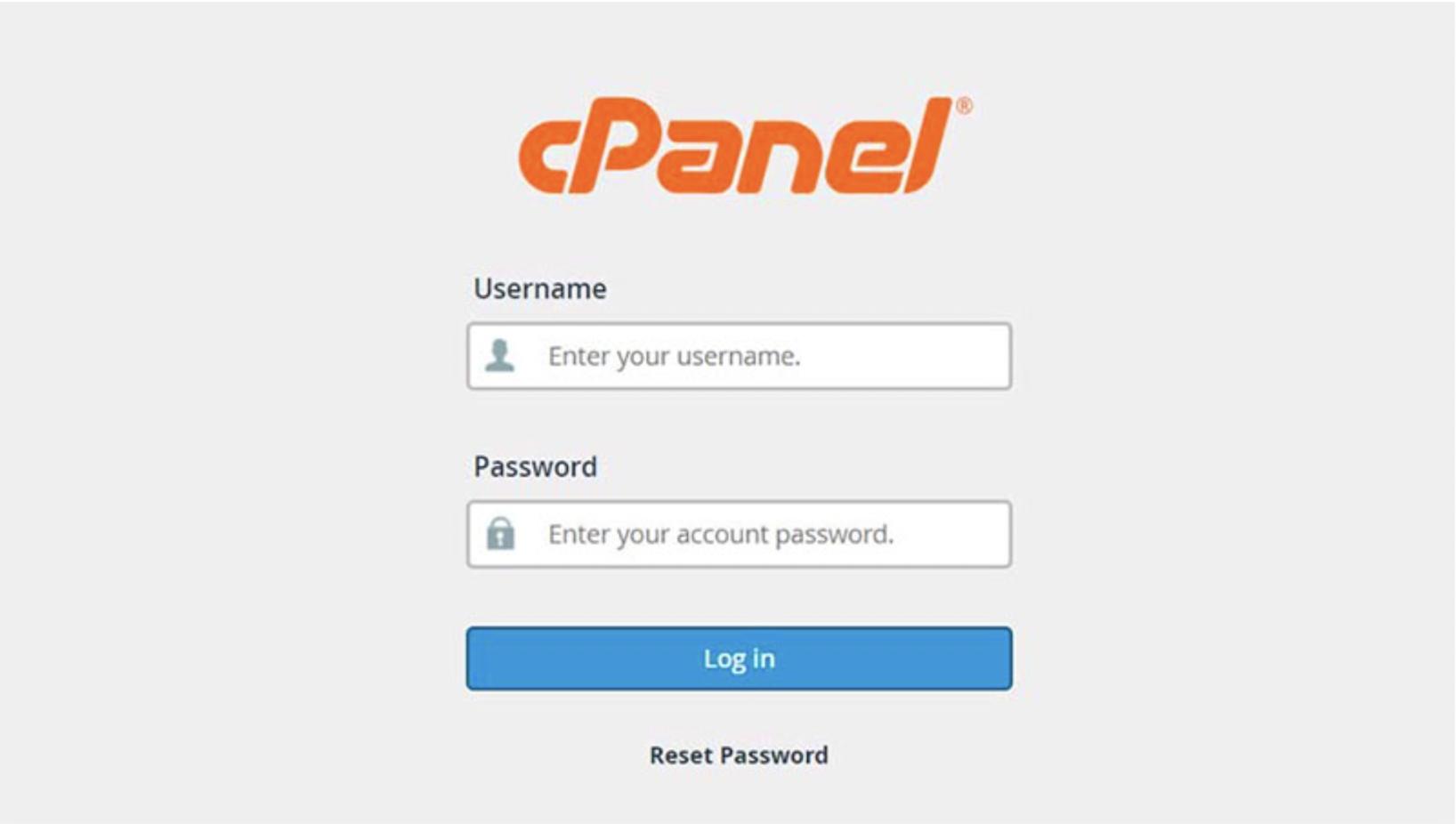
ধাপ ১: cPanel-এ লগইন করুন
প্রথমে আপনার হোস্টিং অ্যাকাউন্টে লগইন করুন। এরপর ড্যাশবোর্ড থেকে cPanel খুলুন। হোস্টিং কোম্পানির দেওয়া লগইন পদ্ধতিও ব্যবহার করতে পারেন।
তবে নিশ্চিত হয়ে নিন যে আপনি সঠিক হোস্টিং অ্যাকাউন্টে প্রবেশ করেছেন। একাধিক ওয়েবসাইট থাকলে এই বিষয়টি বিশেষভাবে গুরুত্বপূর্ণ।
ধাপ ২: Security সেকশনে স্ক্যানার খুঁজুন
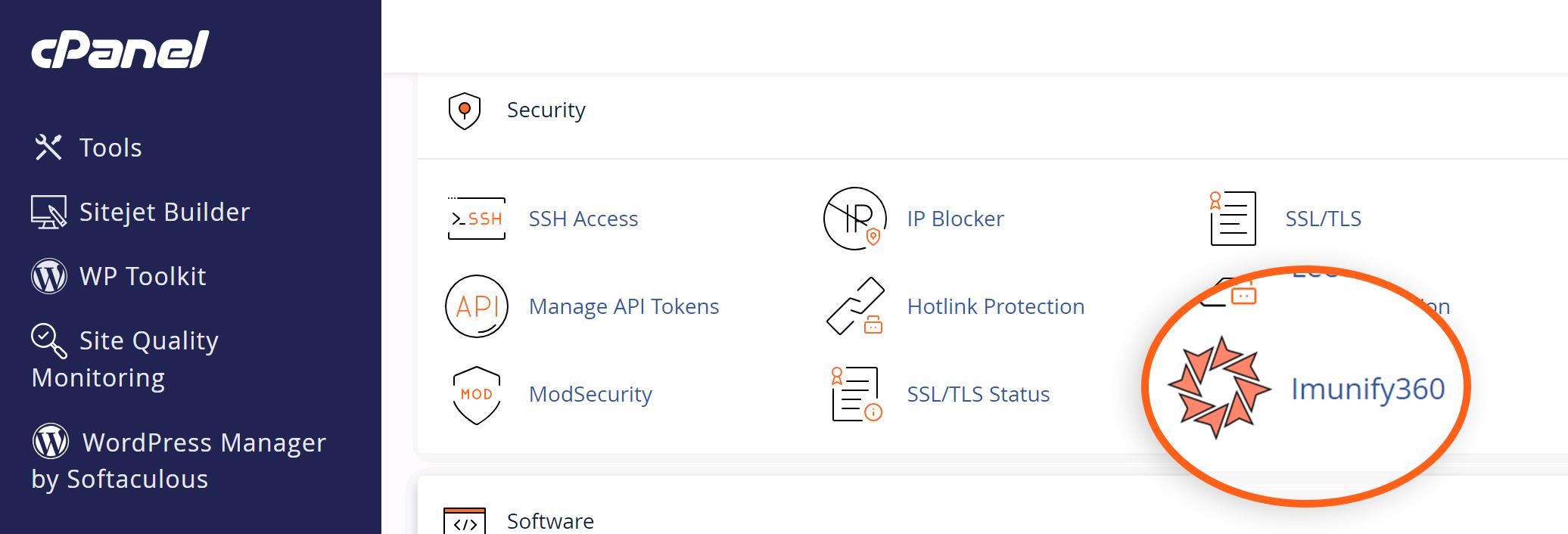
cPanel-এর হোমপেজে Security সেকশন খুঁজুন। সেখানে নিচের যেকোনো টুল থাকতে পারে:
- ImunifyAV
- Imunify360
- Virus Scanner
- অন্য কোনো নিরাপত্তা টুল
আপনার অ্যাকাউন্টে যে টুলটি রয়েছে, সেটি খুলুন। তবে কোনো স্ক্যানার না পেলে হোস্টিং সাপোর্টের সঙ্গে যোগাযোগ করুন। কারণ, সব প্যাকেজে এই সুবিধা থাকে না।
ধাপ ৩: ওয়েবসাইটের ফাইল স্ক্যান করুন
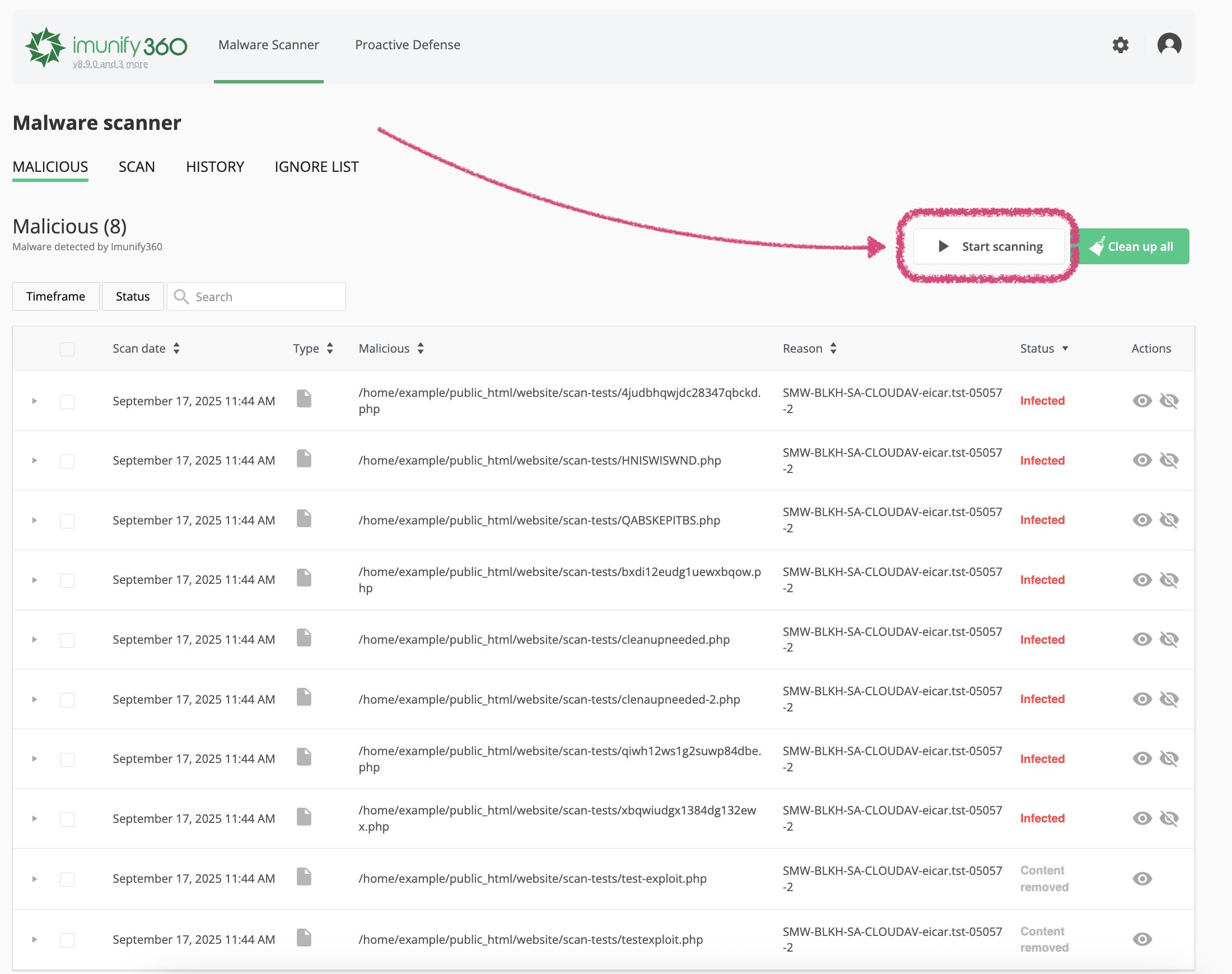
স্ক্যানার খোলার পর Scan বা Scan Now অপশন খুঁজুন। এরপর টুলের নির্দেশনা অনুসরণ করুন।
কিছু স্ক্যানারে নির্দিষ্ট ফোল্ডার নির্বাচন করতে হয়। উদাহরণস্বরূপ, প্রধান ডোমেইনের ফাইল সাধারণত public_html ফোল্ডারে থাকে। তবে অ্যাডঅন ডোমেইনের ক্ষেত্রে ফোল্ডার আলাদা হতে পারে।
তাই স্ক্যান করার আগে সঠিক ডকুমেন্ট রুট নির্বাচন করুন। এরপর স্ক্যান শেষ হওয়া পর্যন্ত অপেক্ষা করুন। ওয়েবসাইটে অনেক ফাইল থাকলে বেশি সময় লাগতে পারে।
ধাপ ৪: স্ক্যান রিপোর্ট পরীক্ষা করুন
স্ক্যান শেষ হলে রিপোর্ট ভালোভাবে পড়ুন। সেখানে পরিষ্কার, সন্দেহজনক অথবা আক্রান্ত ফাইলের তথ্য থাকতে পারে।
সাধারণভাবে নিচের বিষয়গুলো লক্ষ্য করুন:
- Clean: স্ক্যানারে শনাক্তযোগ্য সমস্যা পাওয়া যায়নি।
- Suspicious: ফাইলে সন্দেহজনক কোড বা আচরণ পাওয়া গেছে।
- Malware Detected: স্ক্যানার ক্ষতিকর কোড শনাক্ত করেছে।
তবে স্ক্যানারভেদে রিপোর্টের নাম আলাদা হতে পারে। Clean রিপোর্ট পেলেও সম্পূর্ণ নিরাপত্তার নিশ্চয়তা নেই। অন্যদিকে, সন্দেহজনক ফাইল পাওয়া গেলেই সেটি মুছে ফেলবেন না। প্রথমে ফাইলটি যাচাই করুন।
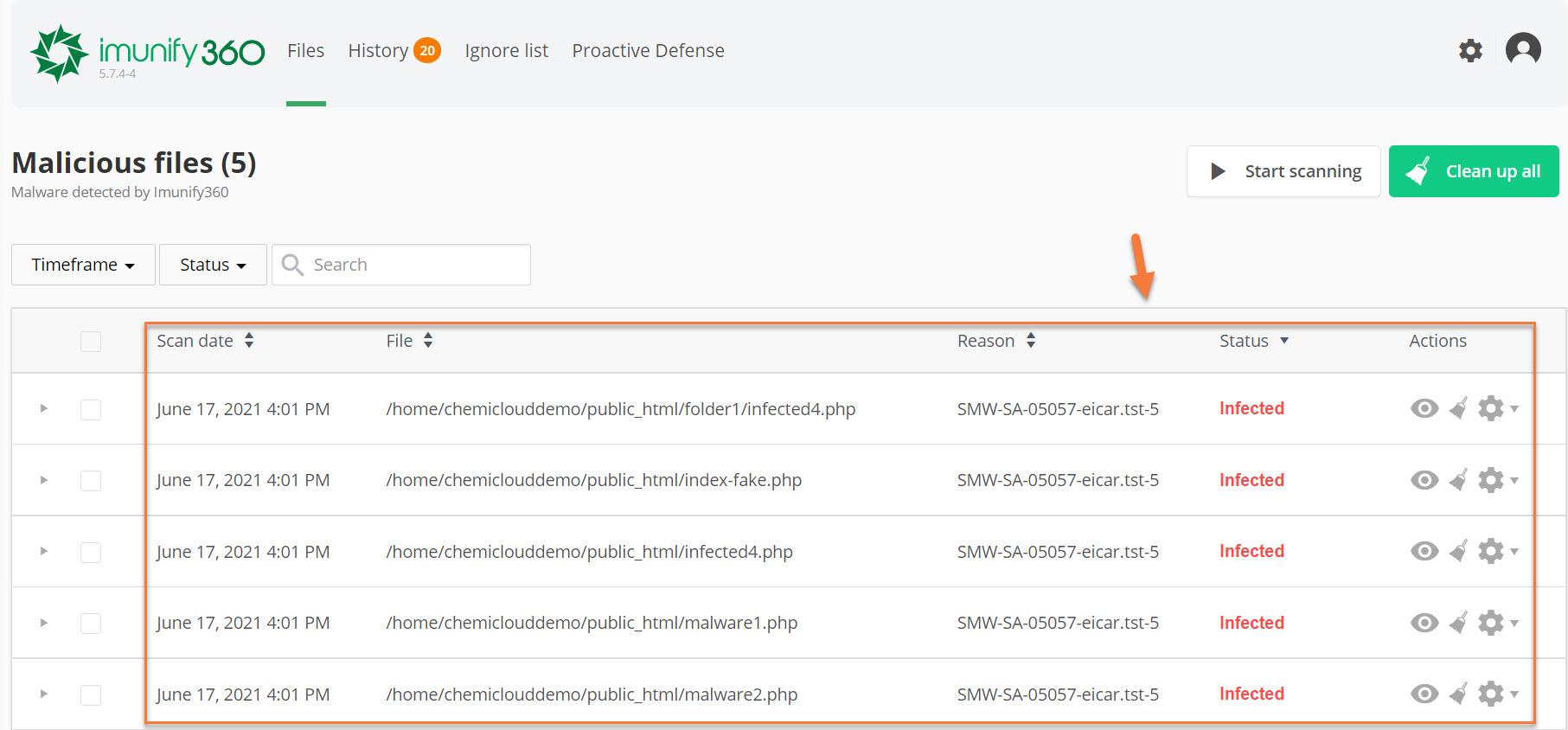
ImunifyAV দিয়ে কি ম্যালওয়্যার স্ক্যান করা যায়?
হ্যাঁ, আপনার হোস্টিংয়ে ImunifyAV উপলভ্য থাকলে এটি ব্যবহার করে ওয়েবসাইটের ফাইল স্ক্যান করতে পারেন। এটি হোস্টিং পরিবেশে ব্যবহৃত একটি ম্যালওয়্যার শনাক্তকরণ টুল।
প্রথমে cPanel থেকে ImunifyAV খুলুন। এরপর উপলভ্য স্ক্যানিং অপশন ব্যবহার করুন। স্ক্যান সম্পন্ন হলে রিপোর্ট পরীক্ষা করুন। তারপর শনাক্ত হওয়া ফাইলের অবস্থান ও বিবরণ যাচাই করুন।
তবে স্ক্যান করা এবং ম্যালওয়্যার পরিষ্কার করা এক বিষয় নয়। সব সংস্করণে একই সুবিধা থাকে না। তাই কোনো ফাইল পরিষ্কার বা মুছে ফেলার আগে টুলের নির্দেশনা পড়ুন।
cPanel File Manager দিয়ে সন্দেহজনক ফাইল পরীক্ষা
স্ক্যানারের পাশাপাশি File Manager ব্যবহার করেও ফাইল পরীক্ষা করা যায়। তবে এটি পূর্ণাঙ্গ ম্যালওয়্যার স্ক্যানারের বিকল্প নয়।
ফাইল পরীক্ষা করতে নিচের ধাপগুলো অনুসরণ করুন:
১. প্রথমে cPanel-এ লগইন করুন।
২. এরপর File Manager খুলুন।
৩. ওয়েবসাইটের সঠিক ডকুমেন্ট রুটে প্রবেশ করুন।
৪. অপ্রত্যাশিত ফাইল এবং সাম্প্রতিক পরিবর্তনগুলো পরীক্ষা করুন।
৫. সন্দেহজনক ফাইলের কোড যাচাই করুন।
তবে শুধু ফাইলের নাম বা পরিবর্তনের তারিখ দেখে সিদ্ধান্ত নেবেন না। WordPress-এর wp-admin, wp-includes এবং wp-content ফোল্ডারে অনেক বৈধ ফাইল থাকে। তাই নিশ্চিত না হয়ে কোনো ফাইল মুছবেন না।
ওয়েবসাইটে ম্যালওয়্যার পাওয়া গেলে কী করবেন?
স্ক্যানারে ম্যালওয়্যার শনাক্ত হলে পরিকল্পিতভাবে ব্যবস্থা নিন। তাড়াহুড়ো করে ফাইল মুছলে ওয়েবসাইট নষ্ট হতে পারে।
১. প্রথমে ব্যাকআপ নিন
ওয়েবসাইটের ফাইল ও ডেটাবেসের ব্যাকআপ তৈরি করুন। তবে সংক্রমিত ব্যাকআপকে পরিষ্কার ধরে নেবেন না। প্রয়োজনে সেটি আলাদা নিরাপদ স্থানে রাখুন।
২. আক্রান্ত ফাইল যাচাই করুন
রিপোর্টে দেখানো ফাইলের নাম ও অবস্থান পরীক্ষা করুন। ফাইলটি WordPress, প্লাগইন, থিম নাকি কাস্টম কোডের অংশ, তা বুঝে নিন।
৩. পরিষ্কার ফাইল দিয়ে প্রতিস্থাপন করুন
WordPress-এর মূল ফাইল আক্রান্ত হলে বিশ্বস্ত উৎস থেকে পরিষ্কার কপি ব্যবহার করুন। একইভাবে, আক্রান্ত প্লাগইন বা থিমের পরিষ্কার সংস্করণ সংগ্রহ করুন। তবে কাস্টম কোড থাকলে আগে সেটি যাচাই করুন।
৪. পাসওয়ার্ড পরিবর্তন করুন
অননুমোদিত প্রবেশের সন্দেহ থাকলে পরিষ্কার ডিভাইস থেকে সংশ্লিষ্ট পাসওয়ার্ড পরিবর্তন করুন। পাশাপাশি অচেনা অ্যাডমিন অ্যাকাউন্ট পরীক্ষা করুন। শুধু পাসওয়ার্ড বদলালেই সংক্রমণ দূর হবে না।
৫. প্রয়োজনে বিশেষজ্ঞের সাহায্য নিন
কোনো ফাইল মুছবেন বুঝতে না পারলে হোস্টিং সাপোর্টের সাহায্য নিন। গুরুতর সংক্রমণের ক্ষেত্রে অভিজ্ঞ নিরাপত্তা বিশেষজ্ঞের সহায়তা নেওয়াই ভালো।
ওয়েবসাইটকে ম্যালওয়্যার থেকে নিরাপদ রাখার উপায়
নিয়মিত স্ক্যানের পাশাপাশি ওয়েবসাইটের নিরাপত্তা বজায় রাখা জরুরি। এজন্য নিচের অভ্যাসগুলো অনুসরণ করুন।
WordPress ও প্লাগইন আপডেট রাখুন
WordPress, থিম এবং প্লাগইন নিয়মিত আপডেট করুন। এছাড়াও, অপ্রয়োজনীয় প্লাগইন সরিয়ে ফেলুন।
শক্তিশালী পাসওয়ার্ড ব্যবহার করুন
cPanel, WordPress এবং FTP অ্যাকাউন্টের জন্য আলাদা পাসওয়ার্ড ব্যবহার করুন। সম্ভব হলে দুই ধাপের যাচাইকরণ চালু করুন।
নিয়মিত ব্যাকআপ রাখুন
ওয়েবসাইটের ফাইল ও ডেটাবেসের ব্যাকআপ রাখুন। পাশাপাশি, ব্যাকআপ থেকে সাইট পুনরুদ্ধার করা যায় কি না পরীক্ষা করুন।
বিশ্বস্ত সফটওয়্যার ব্যবহার করুন
প্লাগইন ও থিম বিশ্বস্ত উৎস থেকে সংগ্রহ করুন। অন্যদিকে, পাইরেটেড বা অননুমোদিত সফটওয়্যার ব্যবহার করা এড়িয়ে চলুন।
নিয়মিত নিরাপত্তা পরীক্ষা করুন
হোস্টিংয়ে উপলভ্য স্ক্যানার ব্যবহার করুন। পাশাপাশি, অস্বাভাবিক লগইন এবং ফাইল পরিবর্তনের দিকে নজর রাখুন।
সচরাচর জিজ্ঞাসিত প্রশ্ন (FAQ)
১. সব cPanel হোস্টিংয়ে কি ম্যালওয়্যার স্ক্যানার থাকে?
না। এটি হোস্টিং কোম্পানি ও প্যাকেজের ওপর নির্ভর করে। স্ক্যানার না পেলে সাপোর্ট টিমের সঙ্গে যোগাযোগ করুন।
২. cPanel দিয়ে কি বিনামূল্যে ম্যালওয়্যার স্ক্যান করা যায়?
কিছু হোস্টিং প্যাকেজে স্ক্যানার অন্তর্ভুক্ত থাকে। তবে অন্য কিছু সেবার জন্য অতিরিক্ত খরচ হতে পারে।
৩. স্ক্যানারে ম্যালওয়্যার না পাওয়া গেলে কি সাইট নিরাপদ?
এটি ভালো লক্ষণ। তবে সম্পূর্ণ নিরাপত্তার নিশ্চয়তা নয়। সন্দেহজনক কার্যক্রম চলতে থাকলে আরও পরীক্ষা করুন।
৪. ম্যালওয়্যার পাওয়া গেলে কি ফাইল মুছে ফেলব?
না, আগে ফাইলটি যাচাই করুন। এরপর ব্যাকআপ নিয়ে প্রয়োজনে পরিষ্কার কপি দিয়ে প্রতিস্থাপন করুন।
৫. ImunifyAV কি সব ম্যালওয়্যার সরিয়ে দেয়?
সব ক্ষেত্রে নয়। স্ক্যানিং ও পরিষ্কার করার সুবিধা সংস্করণ এবং হোস্টিং কনফিগারেশনের ওপর নির্ভর করে।
৬. কত ঘন ঘন ম্যালওয়্যার স্ক্যান করা উচিত?
ওয়েবসাইটের ধরন ও নিরাপত্তার ঝুঁকি অনুযায়ী নিয়মিত স্ক্যান করুন। তবে অস্বাভাবিক কার্যক্রম দেখা দিলে দ্রুত অতিরিক্ত পরীক্ষা চালান।
উপসংহার
cPanel দিয়ে ওয়েবসাইটে ম্যালওয়্যার স্ক্যান করার নিয়ম জানা থাকলে সন্দেহজনক ফাইল শনাক্ত করা সহজ হয়। আপনার হোস্টিংয়ে ImunifyAV বা অন্য কোনো স্ক্যানার থাকলে সেটি ব্যবহার করে পরীক্ষা করুন।
তবে শুধু স্ক্যান করাই যথেষ্ট নয়। নিয়মিত আপডেট, নিরাপদ ব্যাকআপ এবং শক্তিশালী পাসওয়ার্ডও গুরুত্বপূর্ণ। সর্বোপরি, সন্দেহজনক ফাইল যাচাই না করে মুছে ফেলবেন না। প্রয়োজনে হোস্টিং সাপোর্টের সাহায্য নিন। এভাবে নিয়মিত নিরাপত্তা বজায় রাখলে ওয়েবসাইটের ঝুঁকি কমাতে সাহায্য পাবেন।