পুরোনো হোস্টিং থেকে...
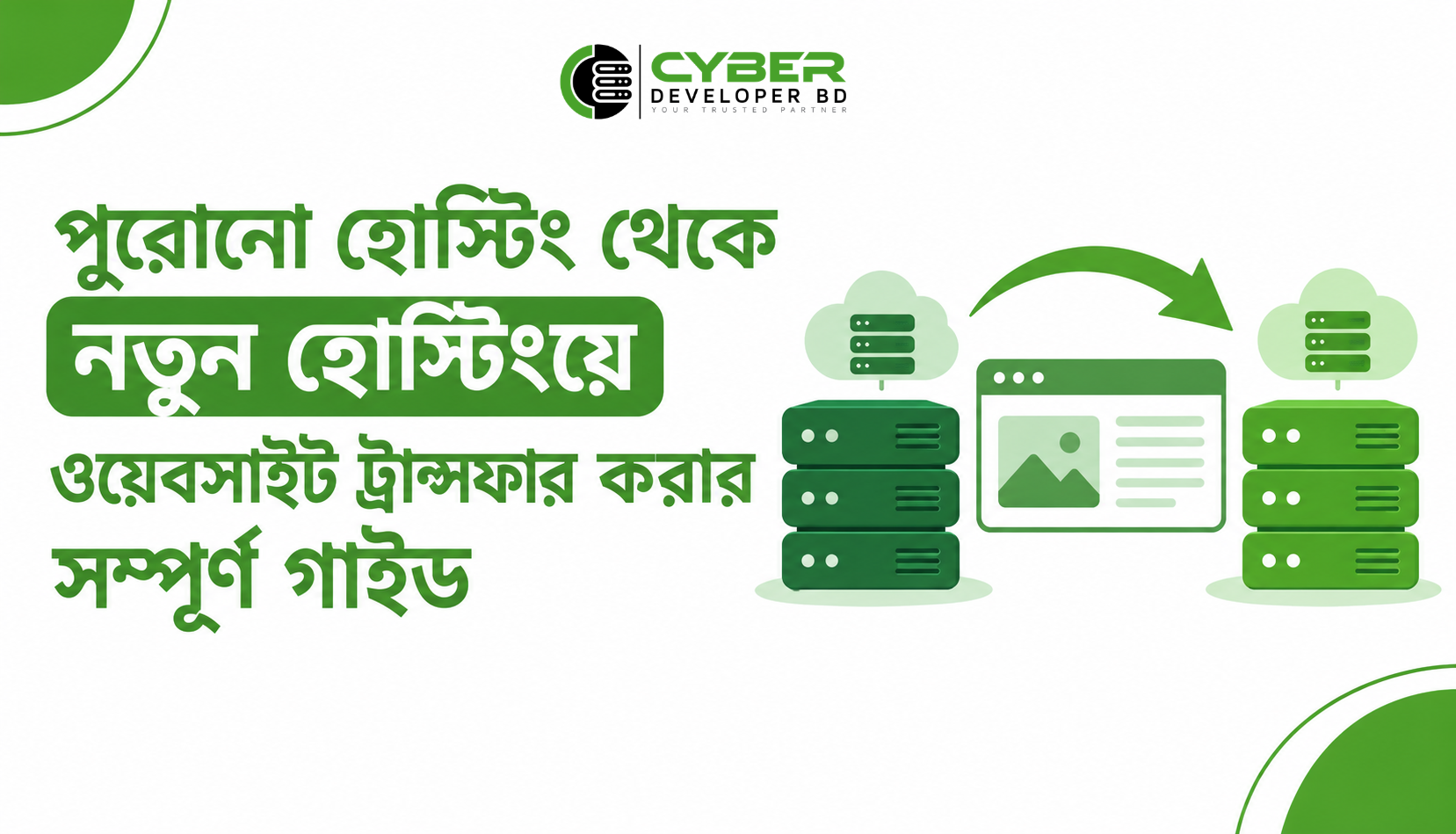
পুরোনো হোস্টিং থেকে নতুন হোস্টিংয়ে ওয়েবসাইট ট্রান্সফার করার সম্পূর্ণ গাইড
পুরোনো হোস্টিং থেকে নতুন হোস্টিংয়ে ওয়েবসাইট ট্রান্সফার করার সম্পূর্ণ গাইড
হোস্টিং মাইগ্রেশন করার সময় সঠিক নিয়ম অনুসরণ করা জরুরি। পুরোনো হোস্টিং থেকে নতুন হোস্টিংয়ে ওয়েবসাইট ট্রান্সফার করার আগে ফাইল, ডেটাবেজ এবং প্রয়োজনীয় তথ্যের ব্যাকআপ নিতে হবে। এই গাইডে নিরাপদে ওয়েবসাইট স্থানান্তর, ডোমেইন, DNS এবং নতুন হোস্টিং সেটআপ করার পদ্ধতি বিস্তারিতভাবে আলোচনা করা হয়েছে।
ওয়েবসাইট মাইগ্রেশন কী?
ওয়েবসাইট মাইগ্রেশন বলতে একটি সার্ভার বা হোস্টিং থেকে অন্য সার্ভারে ওয়েবসাইট স্থানান্তর করাকে বোঝায়। এই প্রক্রিয়ায় সাধারণত ওয়েবসাইটের ফাইল, ডেটাবেজ এবং প্রয়োজনীয় কনফিগারেশন নতুন হোস্টিংয়ে নেওয়া হয়।
উদাহরণস্বরূপ, আপনার ওয়েবসাইট বর্তমানে একটি শেয়ার্ড হোস্টিংয়ে চলছে। ভবিষ্যতে বেশি ভিজিটর সামলানোর জন্য আপনি নতুন হোস্টিং নিতে চান। সেক্ষেত্রে পুরোনো ওয়েবসাইটের সব প্রয়োজনীয় তথ্য নতুন সার্ভারে স্থানান্তর করতে হবে।
তবে মনে রাখবেন, হোস্টিং পরিবর্তন করলেই ডোমেইন পরিবর্তন করতে হয় না। আপনার বর্তমান ডোমেইন রেখেই নতুন হোস্টিং ব্যবহার করা সম্ভব।
কেন ওয়েবসাইট নতুন হোস্টিংয়ে স্থানান্তর করবেন?
হোস্টিং পরিবর্তনের পেছনে কয়েকটি সাধারণ কারণ রয়েছে।
- ওয়েবসাইট ধীরগতির: বর্তমান সার্ভারের পারফরম্যান্স ভালো না হলে পেজ লোড হতে বেশি সময় লাগে।
- সার্ভার ডাউনটাইম: ঘন ঘন সার্ভার বন্ধ হয়ে গেলে ভিজিটর ও ব্যবসার ক্ষতি হতে পারে।
- রিসোর্সের সীমাবদ্ধতা: CPU, RAM বা স্টোরেজ কম থাকলে ওয়েবসাইটের কার্যক্রম ব্যাহত হতে পারে।
- নিরাপত্তার প্রয়োজন: ভালো নিরাপত্তাব্যবস্থা ও নিয়মিত ব্যাকআপ সুবিধার জন্য হোস্টিং পরিবর্তন করা যেতে পারে।
- খরচ কমানো: প্রয়োজন অনুযায়ী উপযুক্ত হোস্টিং প্যাকেজ বেছে নিলে খরচ নিয়ন্ত্রণ করা সহজ হয়।
তবে নতুন হোস্টিং কেনার আগে এর স্টোরেজ, ব্যান্ডউইথ, সার্ভার পারফরম্যান্স, ব্যাকআপ সুবিধা এবং সাপোর্ট ব্যবস্থা যাচাই করুন।
হোস্টিং পরিবর্তনের আগে যেসব প্রস্তুতি নেবেন
নিরাপদ মাইগ্রেশনের জন্য আগে থেকেই কিছু প্রস্তুতি নেওয়া দরকার। এতে কাজের সময় ভুল হওয়ার আশঙ্কা কমে যায়।
১. নতুন হোস্টিং প্যাকেজ যাচাই করুন
প্রথমে নিশ্চিত করুন, নতুন হোস্টিং আপনার ওয়েবসাইটের জন্য উপযুক্ত কি না। ওয়েবসাইটটি ওয়ার্ডপ্রেসে তৈরি হলে PHP ভার্সন, ডেটাবেজ সাপোর্ট এবং প্রয়োজনীয় সার্ভার কনফিগারেশন পরীক্ষা করুন।
এ ছাড়া পর্যাপ্ত স্টোরেজ ও ব্যান্ডউইথ রয়েছে কি না, সেটিও দেখুন। একই সঙ্গে SSL সার্টিফিকেট, ব্যাকআপ এবং কন্ট্রোল প্যানেলের সুবিধা যাচাই করুন।
২. সম্পূর্ণ ব্যাকআপ নিন
মাইগ্রেশনের আগে ওয়েবসাইটের সম্পূর্ণ ব্যাকআপ নেওয়া সবচেয়ে গুরুত্বপূর্ণ কাজ। এতে কোনো সমস্যা হলে আগের অবস্থায় ফিরে যাওয়ার সুযোগ থাকে।
ব্যাকআপে নিচের বিষয়গুলো অন্তর্ভুক্ত করুন:
- ওয়েবসাইটের সব প্রয়োজনীয় ফাইল।
- ডেটাবেজের সম্পূর্ণ কপি।
- .htaccess-এর মতো গুরুত্বপূর্ণ কনফিগারেশন ফাইল।
- প্রয়োজনীয় ইমেইল ও DNS সেটিংসের তথ্য।
ব্যাকআপ ফাইল শুধু পুরোনো হোস্টিংয়ে রাখবেন না। নিজের কম্পিউটার বা নিরাপদ অন্য কোনো স্থানে একটি কপি রাখুন।
পুরোনো হোস্টিং থেকে নতুন হোস্টিংয়ে ওয়েবসাইট ট্রান্সফারের ধাপ
এবার মূল মাইগ্রেশন প্রক্রিয়া শুরু করা যাক। নিচের ধাপগুলো ধারাবাহিকভাবে অনুসরণ করুন।
ধাপ ১: পুরোনো হোস্টিং থেকে ওয়েবসাইটের ফাইল ডাউনলোড করুন
প্রথমে পুরোনো হোস্টিংয়ের cPanel-এ লগইন করুন। এরপর File Manager খুলুন।
সাধারণত public_html ফোল্ডারে ওয়েবসাইটের ফাইল থাকে। তবে আপনার ওয়েবসাইট অন্য কোনো ডিরেক্টরিতে ইনস্টল করা থাকলে সেই ফোল্ডারটি খুঁজে নিন।
এরপর প্রয়োজনীয় ফাইলগুলো নির্বাচন করে ZIP আর্কাইভ তৈরি করুন। ZIP ফাইলটি ডাউনলোড করে নিজের কম্পিউটারে সংরক্ষণ করুন।
সতর্কতা: কোনো ফাইল বাদ পড়েছে কি না, তা যাচাই করুন। বিশেষ করে ছবি, থিম, প্লাগইন এবং আপলোড করা অন্যান্য ফাইল পরীক্ষা করুন।
ধাপ ২: ডেটাবেজ এক্সপোর্ট করুন
ওয়ার্ডপ্রেসের মতো ডেটাবেজনির্ভর ওয়েবসাইটে শুধু ফাইল কপি করলেই হবে না। ডেটাবেজও স্থানান্তর করতে হবে।
এ জন্য cPanel থেকে phpMyAdmin খুলুন। এরপর ওয়েবসাইটের সঠিক ডেটাবেজ নির্বাচন করে Export অপশনে ক্লিক করুন।
সাধারণত SQL ফরম্যাটে ডেটাবেজ ডাউনলোড করা যায়। ফাইলটি নিরাপদ স্থানে রাখুন।
ডেটাবেজের মধ্যে পোস্ট, পেজ, ব্যবহারকারীর তথ্য, সেটিংস এবং অন্যান্য গুরুত্বপূর্ণ তথ্য থাকতে পারে। তাই ভুল ডেটাবেজ নির্বাচন করা থেকে বিরত থাকুন।
ধাপ ৩: নতুন হোস্টিংয়ে ডোমেইন যুক্ত করুন
নতুন হোস্টিংয়ের cPanel-এ লগইন করুন। এরপর আপনার ডোমেইনটি হোস্টিং অ্যাকাউন্টে যুক্ত করুন।
হোস্টিং প্যানেল অনুযায়ী Addon Domains, Domains অথবা অনুরূপ অপশন ব্যবহার করতে হতে পারে।
আপনার ডোমেইনের জন্য সঠিক ডকুমেন্ট রুট বা ফোল্ডার নির্ধারণ করুন। এরপর সেই ফোল্ডারেই ওয়েবসাইটের ফাইল আপলোড করবেন।
যদি নতুন হোস্টিংয়ে ডোমেইনটি আগে থেকেই যুক্ত থাকে, তাহলে এই ধাপটি আবার করার প্রয়োজন নেই।
ধাপ ৪: নতুন হোস্টিংয়ে ফাইল আপলোড করুন
নতুন হোস্টিংয়ের File Manager খুলুন। এরপর সঠিক ওয়েব ডিরেক্টরিতে ZIP ব্যাকআপ ফাইলটি আপলোড করুন।
আপলোড শেষ হলে ZIP ফাইলটি Extract করুন। নিশ্চিত করুন, ফাইলগুলো সরাসরি সঠিক ডিরেক্টরিতে রয়েছে।
উদাহরণস্বরূপ, ওয়েবসাইটের index.php ফাইল যদি ভুল করে অতিরিক্ত একটি সাবফোল্ডারে চলে যায়, তাহলে ওয়েবসাইট চালু নাও হতে পারে।
তাই ফাইলের অবস্থান এবং ফোল্ডারের কাঠামো ভালোভাবে যাচাই করুন।
ধাপ ৫: নতুন ডেটাবেজ তৈরি ও ইমপোর্ট করুন
নতুন হোস্টিংয়ের MySQL Databases অপশন থেকে একটি ডেটাবেজ তৈরি করুন। এরপর একটি ডেটাবেজ ইউজার তৈরি করে প্রয়োজনীয় অনুমতি দিন।
তারপর phpMyAdmin খুলে নতুন ডেটাবেজ নির্বাচন করুন। Import অপশন থেকে পুরোনো হোস্টিংয়ের SQL ফাইলটি আপলোড করুন।
ইমপোর্ট সম্পন্ন হলে টেবিলগুলো সঠিকভাবে তৈরি হয়েছে কি না, তা পরীক্ষা করুন।
ধাপ ৬: ওয়েবসাইটের কনফিগারেশন আপডেট করুন
ওয়ার্ডপ্রেস ওয়েবসাইটের ক্ষেত্রে wp-config.php ফাইলটি পরীক্ষা করতে হবে।
নতুন হোস্টিংয়ের ডেটাবেজের তথ্য অনুযায়ী নিচের সেটিংস ঠিক করুন:
- DB_NAME — নতুন ডেটাবেজের নাম।
- DB_USER — ডেটাবেজ ইউজারের নাম।
- DB_PASSWORD — ডেটাবেজ ইউজারের পাসওয়ার্ড।
- DB_HOST — হোস্টিং প্রদানকারীর নির্দেশিত ডেটাবেজ হোস্ট।
সঠিক তথ্য ব্যবহার না করলে ওয়েবসাইটে ডেটাবেজ কানেকশন এরর দেখা দিতে পারে।
এ ছাড়া PHP ভার্সন, পারমিশন এবং অন্যান্য প্রয়োজনীয় কনফিগারেশনও যাচাই করুন।
ডোমেইন ও DNS সেটিংস কীভাবে পরিবর্তন করবেন?
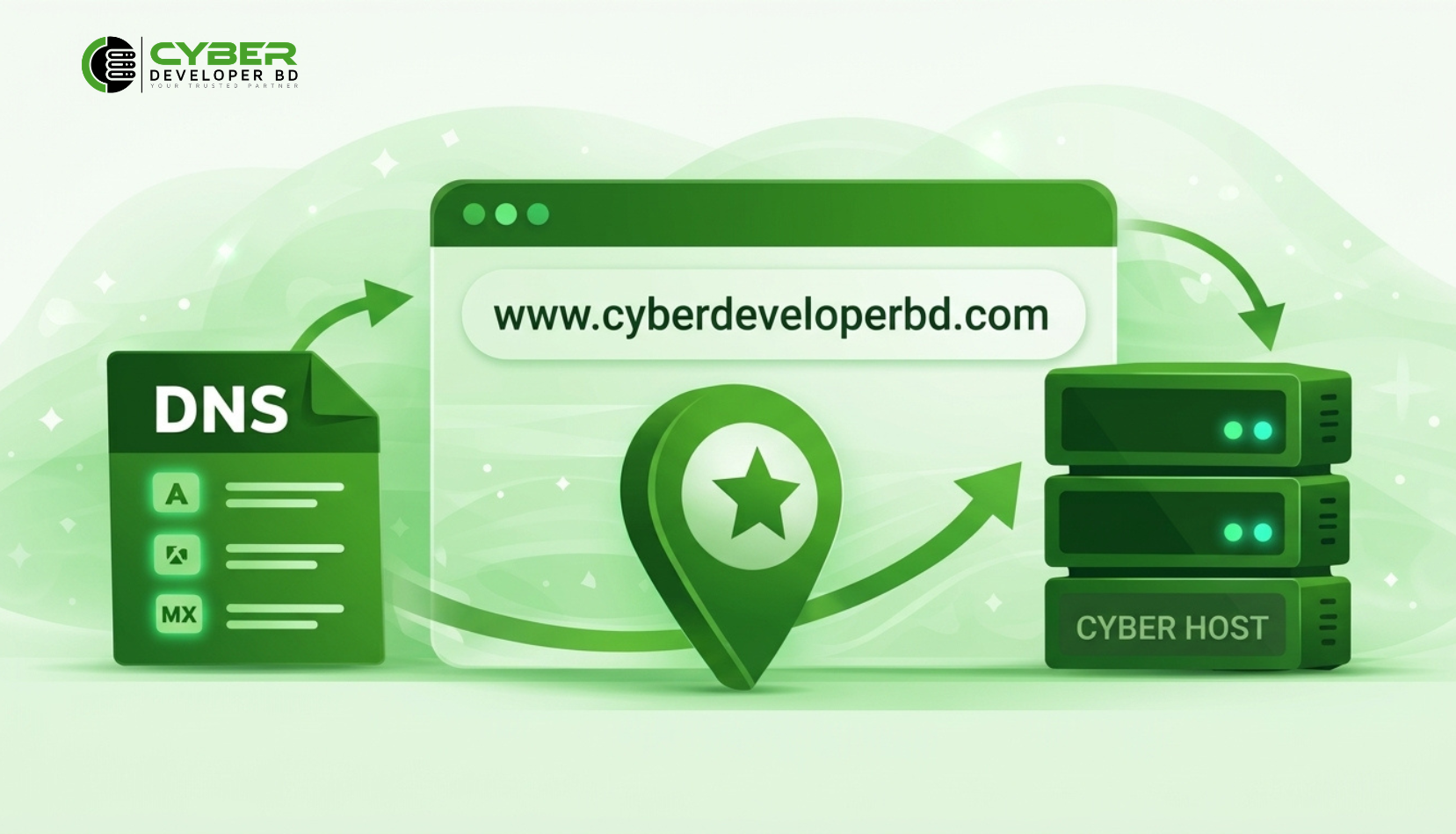
ওয়েবসাইটের ফাইল ও ডেটাবেজ স্থানান্তর শেষ হলেও ডোমেইনকে নতুন সার্ভারের দিকে নির্দেশ করতে হবে।
এ জন্য সাধারণত দুটি পদ্ধতি রয়েছে।
পদ্ধতি ১: নেমসার্ভার পরিবর্তন
ডোমেইন যেখানে নিবন্ধন করা হয়েছে, সেই ডোমেইন কন্ট্রোল প্যানেলে লগইন করুন। নতুন হোস্টিং প্রদানকারীর দেওয়া নেমসার্ভার সেখানে বসান।
নেমসার্ভার পরিবর্তনের পর DNS আপডেট হতে কিছু সময় লাগতে পারে। অনেক ক্ষেত্রে কয়েক ঘণ্টার মধ্যে পরিবর্তন দেখা যায়। তবে সম্পূর্ণ DNS propagation হতে ২৪–৪৮ ঘণ্টা বা কখনো আরও বেশি সময় লাগতে পারে।
পদ্ধতি ২: DNS রেকর্ড পরিবর্তন
আপনি যদি বর্তমান DNS ব্যবস্থাপনা সেবা চালু রাখতে চান, তাহলে প্রয়োজন অনুযায়ী A রেকর্ড বা অন্যান্য সংশ্লিষ্ট রেকর্ড আপডেট করতে পারেন।
এ ক্ষেত্রে নতুন সার্ভারের IP ঠিকানা সঠিকভাবে বসাতে হবে। ইমেইল ব্যবহার করলে MX, SPF, DKIM এবং DMARC-সহ প্রয়োজনীয় রেকর্ডগুলো অক্ষত রাখুন।
বিশেষ সতর্কতা: DNS পরিবর্তনের আগে পুরোনো রেকর্ডগুলোর কপি রাখুন। ভুল রেকর্ড পরিবর্তন করলে ওয়েবসাইট বা ব্যবসায়িক ইমেইল বন্ধ হয়ে যেতে পারে।
ওয়েবসাইট চালু করার আগে যেসব বিষয় পরীক্ষা করবেন
নতুন হোস্টিংয়ে ওয়েবসাইট চালু হয়েছে কি না, তা যাচাই করা জরুরি। শুধু হোমপেজ খুললেই মাইগ্রেশন সম্পূর্ণ হয়েছে বলে ধরে নেবেন না।
নিচের বিষয়গুলো পরীক্ষা করুন:
- হোমপেজ ও গুরুত্বপূর্ণ পেজ ঠিকমতো খুলছে কি না।
- ছবি, CSS, JavaScript এবং অন্যান্য ফাইল লোড হচ্ছে কি না।
- ওয়ার্ডপ্রেস অ্যাডমিন প্যানেলে লগইন করা যাচ্ছে কি না।
- পোস্ট, পেজ এবং ডেটাবেজের তথ্য অক্ষত আছে কি না।
- কন্টাক্ট ফর্ম ও অন্যান্য কার্যকরী ফিচার কাজ করছে কি না।
- SSL সার্টিফিকেট সক্রিয় আছে কি না এবং HTTPS ঠিকমতো কাজ করছে কি না।
- ওয়েবসাইটের ইমেইল পাঠানো ও গ্রহণ করা যাচ্ছে কি না।
- গুরুত্বপূর্ণ পেজে 404 বা অন্য কোনো এরর দেখা যাচ্ছে কি না।
সম্ভব হলে DNS পরিবর্তনের আগেই নতুন সার্ভারে ওয়েবসাইট পরীক্ষা করুন। প্রয়োজনে হোস্টিং প্রদানকারীর সহায়তায় সাময়িকভাবে নতুন সার্ভার যাচাই করতে পারেন।
ওয়েবসাইট মাইগ্রেশনের সময় সাধারণ সমস্যা ও সমাধান
মাইগ্রেশনের সময় কিছু সাধারণ সমস্যা দেখা দিতে পারে। সঠিক কারণ শনাক্ত করতে পারলে এগুলোর সমাধান সহজ হয়।
১. ডেটাবেজ কানেকশন এরর: wp-config.php ফাইলে ডেটাবেজের নাম, ইউজার, পাসওয়ার্ড এবং হোস্টের তথ্য যাচাই করুন।
২. ওয়েবসাইটে ৫০০ এরর: PHP ভার্সন, ফাইল পারমিশন, .htaccess এবং সার্ভার লগ পরীক্ষা করুন।
৩. ছবি বা CSS লোড হচ্ছে না: ফাইলের অবস্থান, URL এবং প্রয়োজনীয় পারমিশন যাচাই করুন।
৪. SSL কাজ করছে না: নতুন হোস্টিংয়ে SSL সক্রিয় করুন। DNS সঠিকভাবে নির্দেশ করছে কি না, সেটিও পরীক্ষা করুন।
৫. ইমেইল বন্ধ হয়ে গেছে: MX এবং অন্যান্য ইমেইল-সম্পর্কিত DNS রেকর্ড যাচাই করুন।
৬. পুরোনো ওয়েবসাইট দেখা যাচ্ছে: DNS propagation সম্পূর্ণ হয়েছে কি না, তা পরীক্ষা করুন। স্থানীয় DNS ক্যাশের কারণেও পুরোনো ওয়েবসাইট দেখা যেতে পারে।
ওয়েবসাইট মাইগ্রেশনে SEO ঠিক রাখবেন যেভাবে
হোস্টিং পরিবর্তনের সময় ওয়েবসাইটের SEO যেন ক্ষতিগ্রস্ত না হয়, সেদিকে খেয়াল রাখুন।
প্রথমত, সম্ভব হলে একই ডোমেইন ও URL কাঠামো বজায় রাখুন। এতে অপ্রয়োজনীয় URL পরিবর্তন এড়ানো যায়।
দ্বিতীয়ত, robots.txt, XML sitemap এবং গুরুত্বপূর্ণ পেজের মেটা ট্যাগ পরীক্ষা করুন। নিশ্চিত করুন, কোনো ভুল সেটিংসের কারণে সার্চ ইঞ্জিন ওয়েবসাইট ক্রল করতে বাধা পাচ্ছে না।
এ ছাড়া Google Search Console-এ ওয়েবসাইটের পেজ ইনডেক্সিং এবং সার্ভার-সম্পর্কিত সমস্যা পর্যবেক্ষণ করুন।
মাইগ্রেশনের পর কিছু সময়ের জন্য ক্রলিং বা ইনডেক্সিংয়ে পরিবর্তন দেখা যেতে পারে। তাই ওয়েবসাইটের গুরুত্বপূর্ণ পেজ, রিডাইরেক্ট এবং সার্ভার রেসপন্স নিয়মিত পরীক্ষা করুন।
ওয়েবসাইট মাইগ্রেশনের জন্য সঠিক হোস্টিং নির্বাচন
নতুন হোস্টিং নির্বাচন করার সময় শুধু কম দাম বিবেচনা করবেন না। আপনার ওয়েবসাইটের ধরন, ভিজিটর সংখ্যা এবং ভবিষ্যৎ পরিকল্পনা অনুযায়ী প্যাকেজ বেছে নিন।
ছোট ব্যবসার ওয়েবসাইটের জন্য ভালো মানের শেয়ার্ড হোস্টিং যথেষ্ট হতে পারে। অন্যদিকে, বেশি ট্রাফিক বা ভারী অ্যাপ্লিকেশনের জন্য VPS বা আরও উন্নত হোস্টিং প্রয়োজন হতে পারে।
এ ছাড়া ডেটা সেন্টারের অবস্থান, সার্ভারের গতি, নিরাপত্তা, ব্যাকআপ এবং সাপোর্টের মান যাচাই করুন। ভালো হোস্টিং আপনার ওয়েবসাইটের স্থিতিশীলতা বজায় রাখতে সহায়তা করে।
আপনি যদি ডোমেইন ও হোস্টিং সেবা নিতে চান, তাহলে প্যাকেজের সুবিধা এবং সাপোর্ট ব্যবস্থা তুলনা করে সিদ্ধান্ত নিন। প্রয়োজন হলে হোস্টিং প্রদানকারীর কাছ থেকে মাইগ্রেশন সহায়তা পাওয়া যায় কি না, সেটিও জেনে নিন।
শেষ কথা
পুরোনো হোস্টিং থেকে নতুন হোস্টিংয়ে ওয়েবসাইট ট্রান্সফার করার সময় পরিকল্পনা, সঠিক ব্যাকআপ এবং ধাপে ধাপে কাজ করাই সবচেয়ে গুরুত্বপূর্ণ। ফাইল ও ডেটাবেজ স্থানান্তর করার পর কনফিগারেশন, DNS, SSL, ইমেইল এবং SEO পরীক্ষা করতে ভুলবেন না।
সবশেষে, নতুন হোস্টিংয়ে ওয়েবসাইট সম্পূর্ণ সচল হয়েছে নিশ্চিত হওয়ার আগে পুরোনো হোস্টিং বাতিল করবেন না। অন্তত কয়েক দিন পুরোনো হোস্টিং চালু রাখলে সম্ভাব্য সমস্যা সমাধান করা সহজ হবে।
সঠিকভাবে মাইগ্রেশন সম্পন্ন করলে ওয়েবসাইটের ডেটা সুরক্ষিত রাখা, ডাউনটাইম কমানো এবং নতুন সার্ভারে স্থিতিশীলভাবে ওয়েবসাইট চালানো অনেক সহজ হয়।