Google Analytics দিয়...
Google Analytics দিয়ে Website Visitor সম্পর্কে জানুন
Google Analytics দিয়ে Website Visitor সম্পর্কে জানুন
বর্তমান ডিজিটাল যুগে একটি ওয়েবসাইট তৈরি করাই যথেষ্ট নয়। ওয়েবসাইটে প্রতিদিন কতজন ভিজিটর আসছেন, তারা কোথা থেকে আসছেন, কোন পেজ বেশি দেখছেন এবং কতক্ষণ ওয়েবসাইটে অবস্থান করছেন—এসব তথ্য জানা অত্যন্ত গুরুত্বপূর্ণ। এই তথ্যগুলো বিশ্লেষণ করে ওয়েবসাইটের কার্যকারিতা বৃদ্ধি করা, নতুন ভিজিটর আকৃষ্ট করা এবং ব্যবসার উন্নতি করা সম্ভব।
ওয়েবসাইটের ভিজিটর সম্পর্কে বিস্তারিত তথ্য জানার জন্য Google Analytics একটি জনপ্রিয় ও কার্যকর টুল। এটি ব্যবহার করে আপনি আপনার ওয়েবসাইটের ট্রাফিক, ব্যবহারকারীর আচরণ এবং বিভিন্ন গুরুত্বপূর্ণ তথ্য বিশ্লেষণ করতে পারবেন।
এই গাইডে Google Analytics কী, কেন ব্যবহার করবেন, কীভাবে সেটআপ করবেন এবং কীভাবে Website Visitor সম্পর্কে বিস্তারিত জানবেন—সবকিছু ধাপে ধাপে আলোচনা করা হয়েছে।
- প্রতিদিন কতজন Visitor আপনার ওয়েবসাইটে আসছেন।
- কোন দেশ থেকে ভিজিটর আসছেন।
- কোন পেজ সবচেয়ে বেশি দেখা হচ্ছে।
- ভিজিটর Google Search, Facebook বা অন্য কোনো মাধ্যম থেকে আসছেন কি না।
- কতজন মোবাইল এবং কম্পিউটার ব্যবহার করছেন।
- কোন পেজ থেকে ভিজিটর ওয়েবসাইট ছেড়ে চলে যাচ্ছেন।
- কোন Marketing Campaign বেশি কার্যকর।
- কতজন ভিজিটর নির্দিষ্ট কোনো কাজ সম্পন্ন করছেন।
এসব তথ্য ওয়েবসাইটের উন্নয়ন এবং ব্যবসায়িক সিদ্ধান্ত গ্রহণে সহায়তা করে।
কেন আপনার Website-এ Google Analytics ব্যবহার করবেন?
প্রথমত, একটি ওয়েবসাইটের সফলতা নির্ভর করে শুধু ডিজাইন বা কনটেন্টের ওপর নয়। ওয়েবসাইটের ভিজিটর কীভাবে সেটি ব্যবহার করছেন, সেটিও গুরুত্বপূর্ণ।
Google Analytics ব্যবহারের প্রধান সুবিধাগুলো হলো:
১. Website Traffic সম্পর্কে জানা
এর মাধ্যমে আপনার ওয়েবসাইটে কতজন ব্যবহারকারী আসছেন এবং কোন সময়ে বেশি ভিজিটর পাওয়া যাচ্ছে তা জানতে পারবেন।
২. Visitor-এর Location জানা
এছাড়া, ভিজিটর কোন দেশ বা অঞ্চল থেকে ওয়েবসাইটে প্রবেশ করছেন, সে সম্পর্কেও ধারণা পাওয়া যায়। তবে Location সবসময় নির্ভুল নাও হতে পারে।
৩. জনপ্রিয় Page শনাক্ত করা
একইভাবে, কোন ব্লগ পোস্ট, সার্ভিস পেজ বা প্রোডাক্ট পেজ বেশি দেখা হচ্ছে তা জানতে পারবেন।
৪. Marketing Performance পরিমাপ
Facebook Ads, Google Ads, Email Marketing এবং অন্যান্য Campaign থেকে কতটা Traffic আসছে তা বিশ্লেষণ করতে পারবেন।
৫. Website Conversion বৃদ্ধি
কতজন ভিজিটর Contact Form Submit করছেন, Registration করছেন বা Purchase করছেন তা পরিমাপ করা যায়।
৬. Website উন্নত করা
কোন পেজে ভিজিটর বেশি সময় কাটাচ্ছেন এবং কোন পেজে Engagement কম—এসব তথ্য ব্যবহার করে ওয়েবসাইট আরও উন্নত করা সম্ভব।
Google Analytics সেটআপ করার আগে যা প্রয়োজন
Google Analytics সেটআপ করার জন্য আপনার প্রয়োজন হবে:
- একটি Google Account বা Gmail Account।
- একটি Website বা Blog।
- ওয়েবসাইটের Admin Access অথবা Tracking Code যুক্ত করার সুবিধা।
- WordPress, Shopify, WHMCS বা অন্য CMS হলে তার Admin Access।
আপনার ওয়েবসাইটের কোড পরিবর্তন করার প্রয়োজন হলে Developer-এর সাহায্য নিতে পারেন।
ধাপে ধাপে Google Analytics সেটআপ করার নিয়ম
ধাপ ১: Google Analytics ওয়েবসাইটে প্রবেশ করুন
প্রথমে আপনার Browser খুলুন এবং নিচের লিংকে প্রবেশ করুন:
আপনার Gmail Account দিয়ে Sign In করুন।
যদি আগে Google Analytics ব্যবহার না করে থাকেন, তাহলে Start Measuring অপশনে ক্লিক করুন।
ধাপ ২: Analytics Account তৈরি করুন
Google Analytics Account তৈরি করার জন্য:
১. Account Name লিখুন।
২. Data Sharing Settings প্রয়োজন অনুযায়ী নির্বাচন করুন।
৩. Next বাটনে ক্লিক করুন।
Account Name হিসেবে আপনার Business বা Website-এর নাম ব্যবহার করতে পারেন।
উদাহরণ:
CyberDeveloperBD Analytics
ধাপ ৩: Google Analytics Property তৈরি করুন
Property হলো এমন একটি জায়গা যেখানে আপনার ওয়েবসাইটের Analytics Data সংগ্রহ করা হয়।
Property তৈরি করার সময়:
১. Property Name লিখুন।
২. Reporting Time Zone নির্বাচন করুন।
৩. Currency নির্বাচন করুন।
৪. Next বাটনে ক্লিক করুন।
বাংলাদেশের ওয়েবসাইটের জন্য Reporting Time Zone হিসেবে Bangladesh বা উপযুক্ত স্থানীয় সময় নির্বাচন করুন।
Currency হিসেবে বাংলাদেশি টাকা ব্যবহার করলে BDT নির্বাচন করতে পারেন।
এরপর আপনার Business Information এবং Business Objectives নির্বাচন করে Create বাটনে ক্লিক করুন।
ধাপ ৪: Web Data Stream তৈরি করুন
এবার আপনার ওয়েবসাইট Google Analytics-এর সঙ্গে যুক্ত করতে হবে।
১. Admin অপশনে প্রবেশ করুন।
২. Data Streams নির্বাচন করুন।
৩. Add Stream বাটনে ক্লিক করুন।
৪. Web নির্বাচন করুন।
৫. আপনার Website URL লিখুন।
উদাহরণ:
৬. Stream Name লিখুন।
উদাহরণ: CyberDeveloperBD Website
৭. Enhanced Measurement চালু রাখুন, যদি আপনার প্রয়োজনের সঙ্গে সামঞ্জস্যপূর্ণ হয়।
৮. Create Stream বাটনে ক্লিক করুন।
এখন আপনার Website-এর জন্য Web Data Stream তৈরি হয়ে যাবে।
ধাপ ৫: Google Analytics Tracking Code সংগ্রহ করুন
Data Stream তৈরি করার পর আপনি একটি Measurement ID পাবেন।
Measurement ID সাধারণত G-XXXXXXXXXX ফরম্যাটে থাকে।
এটি সংগ্রহ করার জন্য:
১. Admin-এ যান।
২. Data Streams নির্বাচন করুন।
৩. আপনার Website Stream খুলুন।
৪. Measurement ID কপি করুন।
এরপর, এই ID আপনার ওয়েবসাইটের সঙ্গে Google Analytics সংযুক্ত করার কাজে ব্যবহার হবে।
ধাপ ৬: Website-এ Google Analytics যুক্ত করুন
এখন Google Analytics Tracking Code আপনার ওয়েবসাইটে যুক্ত করতে হবে।
এ কাজটি করার জন্য কয়েকটি পদ্ধতি রয়েছে।
WordPress Website
WordPress-এর Analytics Integration বা উপযুক্ত Plugin ব্যবহার করে Measurement ID যুক্ত করতে পারেন। Plugin-এর সেটিংস অনুযায়ী Google Analytics সংযুক্ত করুন।
সরাসরি Website Code-এ
Google Analytics থেকে পাওয়া Google Tag Code আপনার ওয়েবসাইটের HTML-এর <head> অংশে যুক্ত করতে হবে।
সাধারণত প্রতিটি প্রাসঙ্গিক পেজে Tag কার্যকর থাকা প্রয়োজন।
Google Tag Manager
Google Tag Manager ব্যবহার করে Google Analytics Tag যুক্ত করা যায়। ভবিষ্যতে Tracking Configuration পরিবর্তন করতে এটি সুবিধাজনক।
WHMCS Website
WHMCS-এর ক্ষেত্রে Analytics Code যুক্ত করার পদ্ধতি আপনার Theme, Template এবং WHMCS Version অনুযায়ী ভিন্ন হতে পারে। Template-এর Header বা উপযুক্ত Integration Method ব্যবহার করে Code যুক্ত করা যায়।
Code পরিবর্তনের আগে Website Backup নেওয়া ভালো।
ধাপ ৭: Google Analytics কাজ করছে কি না পরীক্ষা করুন
Tracking Code যুক্ত করার পর Analytics Data আসছে কি না পরীক্ষা করতে হবে।
১. Google Analytics Dashboard-এ প্রবেশ করুন।
২. Reports নির্বাচন করুন।
৩. Realtime Report খুলুন।
৪. অন্য Browser বা Incognito Window থেকে নিজের Website Visit করুন।
৫. Realtime Report-এ Active User বা সংশ্লিষ্ট Activity দেখা যাচ্ছে কি না পরীক্ষা করুন।
তবে Data Collection শুরু হতে কিছু সময় লাগতে পারে। তাই Tracking Code যুক্ত করার পরপরই সব রিপোর্টে তথ্য না দেখালে চিন্তার কারণ নেই।
Google Analytics-এর অফিসিয়াল নির্দেশনা অনুযায়ী, Realtime Report ব্যবহার করে Data Collection যাচাই করা যায়।
Google Analytics Dashboard থেকে Website Visitor জানার নিয়ম
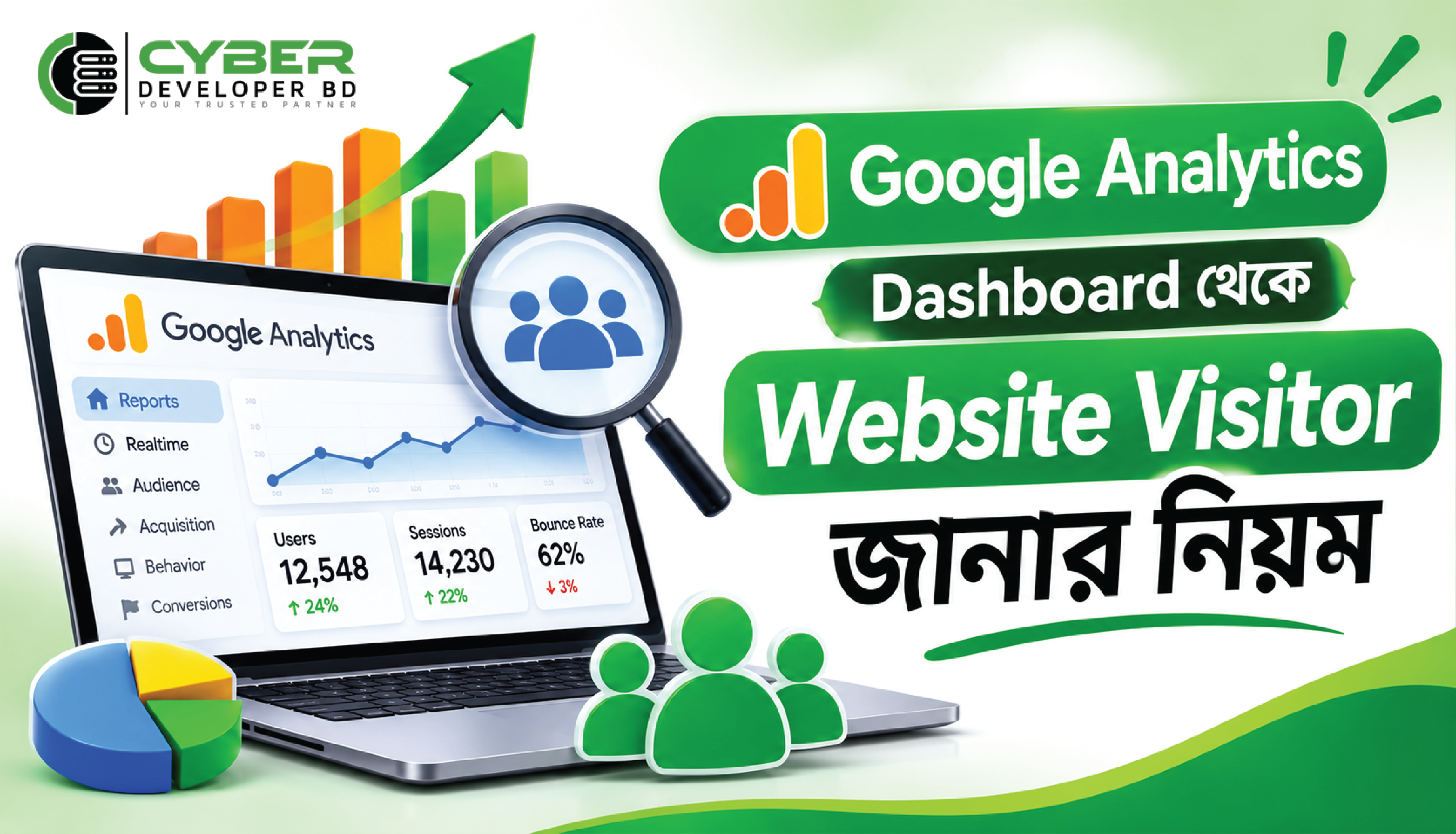
এবার Google Analytics Dashboard-এর বিভিন্ন রিপোর্ট দেখে ওয়েবসাইটের কার্যক্রম বিশ্লেষণ করতে পারেন। প্রতিটি রিপোর্ট ওয়েবসাইটের আলাদা তথ্য প্রদান করে।
১. Realtime Report
Realtime Report ব্যবহার করে বর্তমানে ওয়েবসাইটে কী ধরনের Activity হচ্ছে তা দেখতে পারবেন।
এখানে জানা যায়:
- বর্তমানে কতজন Active User আছেন।
Website-এর Tracking Code ঠিকভাবে কাজ করছে কি না যাচাই করার জন্য এই রিপোর্ট গুরুত্বপূর্ণ।
২. User Acquisition Report
User Acquisition Report থেকে জানতে পারবেন নতুন ব্যবহারকারীরা কোন মাধ্যম থেকে আপনার Website-এ আসছেন।
Traffic Source-এর উদাহরণ:
- Google Search
- YouTube
- Direct Traffic
- Referral Website
- Email Campaign
এই রিপোর্টের মাধ্যমে আপনি বুঝতে পারবেন কোন Marketing Channel সবচেয়ে কার্যকর।
৩. Traffic Acquisition Report
Traffic Acquisition Report বিভিন্ন Session-এর Traffic Source বিশ্লেষণ করতে সাহায্য করে।
এখানে Organic Search, Direct, Referral এবং অন্যান্য Channel সম্পর্কে তথ্য পাওয়া যায়।
উদাহরণ:
আপনার Website-এ Google Search থেকে ৫০০ Session এবং Facebook থেকে ২০০ Session এসেছে।
ফলে, এই তথ্য থেকে বোঝা যায় Google Search আপনার Website-এর জন্য গুরুত্বপূর্ণ Traffic Source হতে পারে।
৪. Pages and Screens Report
এই রিপোর্টের মাধ্যমে কোন Page বা Content বেশি দেখা হচ্ছে তা জানতে পারবেন।
উদাহরণ:
- Homepage
- Hosting Package Page
- Domain Registration Page
- Blog Post
- Contact Page
যদি আপনার Hosting Package Page বেশি দেখা হয়, তাহলে সেখানে Package Details, Pricing এবং Contact Information আরও পরিষ্কারভাবে উপস্থাপন করতে পারেন।
৫. Engagement Report
Engagement Report ব্যবহার করে ভিজিটর আপনার ওয়েবসাইটে কীভাবে Interaction করছেন তা জানতে পারবেন।
এখানে গুরুত্বপূর্ণ বিষয়:
- Engagement Time
- Engaged Sessions
- Events
- Page Views
- User Interaction
কোনো পেজে Engagement কম থাকলে তার Content, Loading Speed এবং Design পরীক্ষা করতে পারেন।
৬. Device Report
Device Report থেকে জানা যায় ভিজিটর কোন ধরনের Device ব্যবহার করছেন।
যেমন:
- Desktop
- Mobile
- Tablet
যদি অধিকাংশ Visitor Mobile ব্যবহার করেন, তাহলে Website Mobile Friendly হওয়া অত্যন্ত গুরুত্বপূর্ণ।
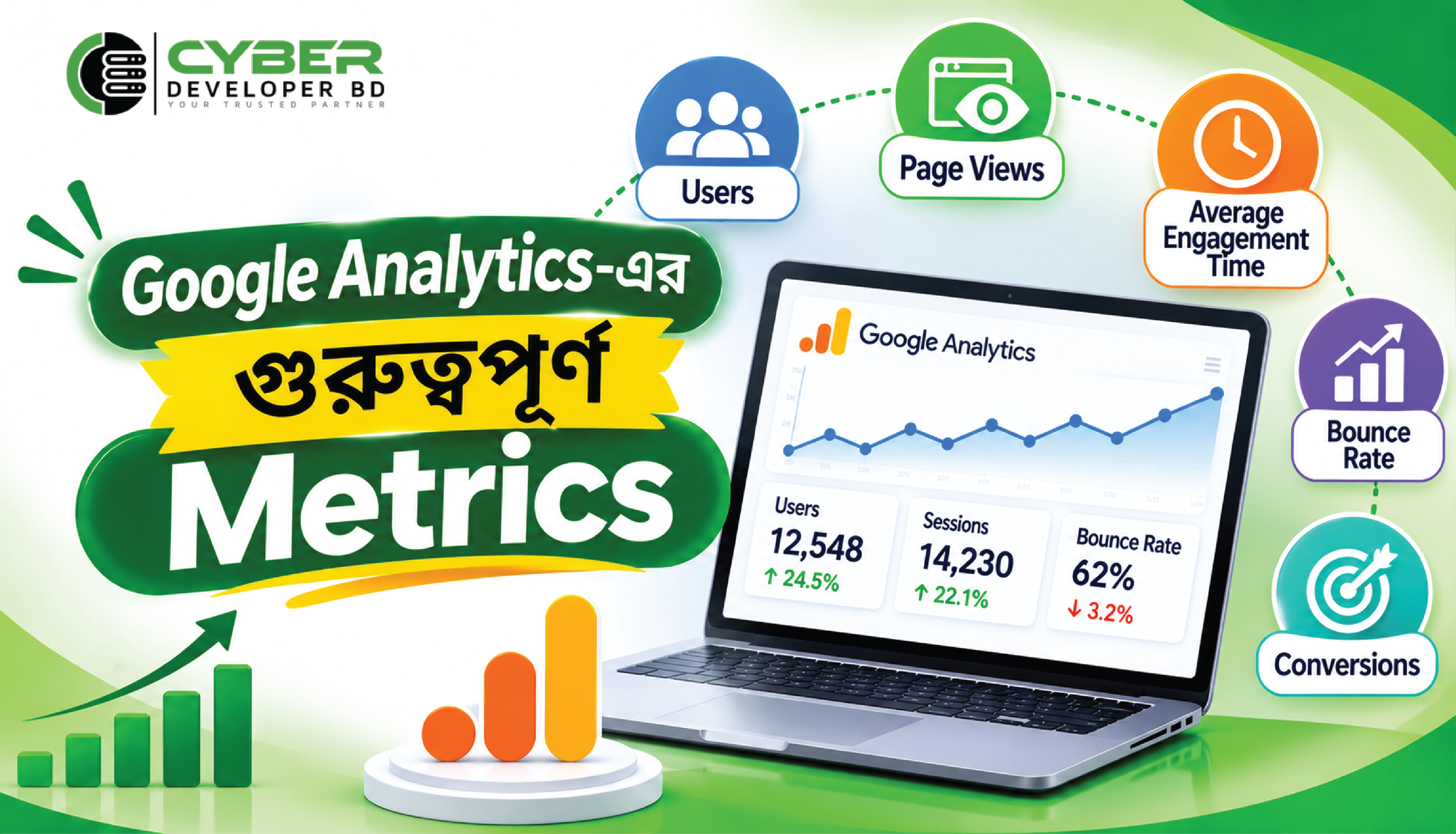
Google Analytics-এর গুরুত্বপূর্ণ Metrics
Google Analytics ব্যবহার করার সময় কিছু গুরুত্বপূর্ণ Metrics সম্পর্কে ধারণা থাকা প্রয়োজন।
Users: নির্দিষ্ট সময়ে ওয়েবসাইট ব্যবহারকারী বা Visitor-এর পরিমাপ।
Sessions: ওয়েবসাইটে ব্যবহারকারীর কার্যক্রমের একটি Session।
Views: ওয়েবসাইটের Page বা Screen কতবার দেখা হয়েছে।
Engagement Rate: মোট Session-এর মধ্যে Engaged Session-এর অনুপাত।
Average Engagement Time: ব্যবহারকারীরা গড়ে কত সময় ওয়েবসাইটের সঙ্গে Engagement করেছেন।
Event: ওয়েবসাইটে সংঘটিত নির্দিষ্ট কার্যক্রম। যেমন Page View, Button Click বা Form Submission।
Conversions / Key Events: আপনার ব্যবসার জন্য গুরুত্বপূর্ণ কোনো কার্যক্রম, যেমন Purchase, Registration বা Contact Form Submit।
মনে রাখবেন, অন্যদিকে, একটি Metric একা দেখে সিদ্ধান্ত নেওয়া উচিত নয়। একাধিক Metrics একসঙ্গে বিশ্লেষণ করলে ভালো ফল পাওয়া যায়।

Google Analytics দিয়ে Website SEO উন্নত করার উপায়
তবে মনে রাখতে হবে, Google Analytics সরাসরি Search Engine Ranking নির্ধারণ করে না। তবে Website Visitor-এর আচরণ বিশ্লেষণ করে SEO উন্নয়নে সহায়তা করতে পারে।
এ লক্ষ্য অর্জনের জন্য নিচের কাজগুলো করতে পারেন:
১. জনপ্রিয় Blog Post শনাক্ত করুন।
২. কম Engagement থাকা পেজগুলো পরীক্ষা করুন।
৩. Website Visitor-এর Traffic Source বিশ্লেষণ করুন।
৪. Mobile User-এর Experience উন্নত করুন।
৫. গুরুত্বপূর্ণ Landing Page-এর Content উন্নত করুন।
৬. Google Search থেকে আসা Traffic পর্যবেক্ষণ করুন।
Google Search-এর Keyword, Search Impression এবং Search Position সম্পর্কে আরও বিস্তারিত জানতে Google Search Console ব্যবহার করুন। Google Analytics-এর সঙ্গে Search Console যুক্ত করলে Search Performance এবং Website Behaviour একসঙ্গে বিশ্লেষণ করা সহজ হয়।
Website Visitor বাড়ানোর জন্য Google Analytics কীভাবে ব্যবহার করবেন?
সঠিকভাবে তথ্য বিশ্লেষণ করলে Google Analytics থেকে পাওয়া ডেটা ব্যবহার করে Website Visitor বাড়ানোর জন্য কিছু কার্যকর পদক্ষেপ নিতে পারেন।
- জনপ্রিয় Content-এর মতো আরও ভালো Content তৈরি করুন।
- Google Search থেকে বেশি Traffic পাওয়া পেজগুলো উন্নত করুন।
- Facebook এবং অন্যান্য Social Media থেকে আসা Visitor বিশ্লেষণ করুন।
- Website Loading Speed উন্নত করুন।
- Mobile Responsive Design নিশ্চিত করুন।
- Contact Form এবং Call-to-Action সহজ করুন।
- Marketing Campaign-এর ফলাফল নিয়মিত পরীক্ষা করুন।
উদাহরণস্বরূপ, যদি Google Analytics থেকে দেখেন যে আপনার Website-এর Blog Section বেশি Traffic পাচ্ছে, তাহলে নিয়মিত নতুন Blog Post প্রকাশ করতে পারেন।
Google Analytics ব্যবহারের সময় সতর্কতা
তাই Google Analytics ব্যবহারের সময় কিছু গুরুত্বপূর্ণ বিষয় মনে রাখা প্রয়োজন।
- Tracking Code সঠিকভাবে Install করুন।
- একই Website-এ ভুলভাবে একাধিক Tracking Code যুক্ত করবেন না।
- Data Collection এবং Privacy Policy সম্পর্কে সচেতন থাকুন।
- প্রযোজ্য Privacy Law এবং Consent Requirements অনুসরণ করুন।
- অপ্রয়োজনীয় ব্যক্তিগত তথ্য Analytics-এ পাঠাবেন না।
- নিজের Website Visit-এর কারণে Data প্রভাবিত হচ্ছে কি না পরীক্ষা করুন।
- নিয়মিত Analytics Report পর্যবেক্ষণ করুন।
Google Analytics-এর তথ্য সবসময় শতভাগ নির্ভুল নাও হতে পারে। Ad Blocker, Browser Privacy Settings এবং Consent Restrictions-এর কারণে কিছু Visitor-এর তথ্য সংগ্রহ করা সম্ভব নাও হতে পারে।
উপসংহার
সবশেষে বলা যায়, Google Analytics একটি অত্যন্ত গুরুত্বপূর্ণ Website Analytics Tool। এর মাধ্যমে আপনি Website Visitor, Traffic Source, Popular Pages, User Behaviour এবং Marketing Performance সম্পর্কে বিস্তারিত ধারণা পাবেন।
একটি নতুন Website, Blog, E-commerce Website কিংবা Business Website—সব ক্ষেত্রেই Google Analytics ব্যবহার করে কার্যকর সিদ্ধান্ত গ্রহণ করা সম্ভব।
আপনার ওয়েবসাইটে Google Analytics সেটআপ করে নিয়মিত Visitor Data বিশ্লেষণ করুন। এতে Website-এর দুর্বলতা শনাক্ত করা, User Experience উন্নত করা এবং ব্যবসার প্রবৃদ্ধি অর্জনে সহায়তা পাওয়া যাবে।
আপনার Website-এর সঠিক Analytics Data আপনাকে বুঝতে সাহায্য করবে—কোন বিষয়গুলো ভালো কাজ করছে এবং কোথায় আরও উন্নতি প্রয়োজন।
আজই Google Analytics ব্যবহার শুরু করুন এবং আপনার Website Visitor সম্পর্কে বিস্তারিত জানুন।